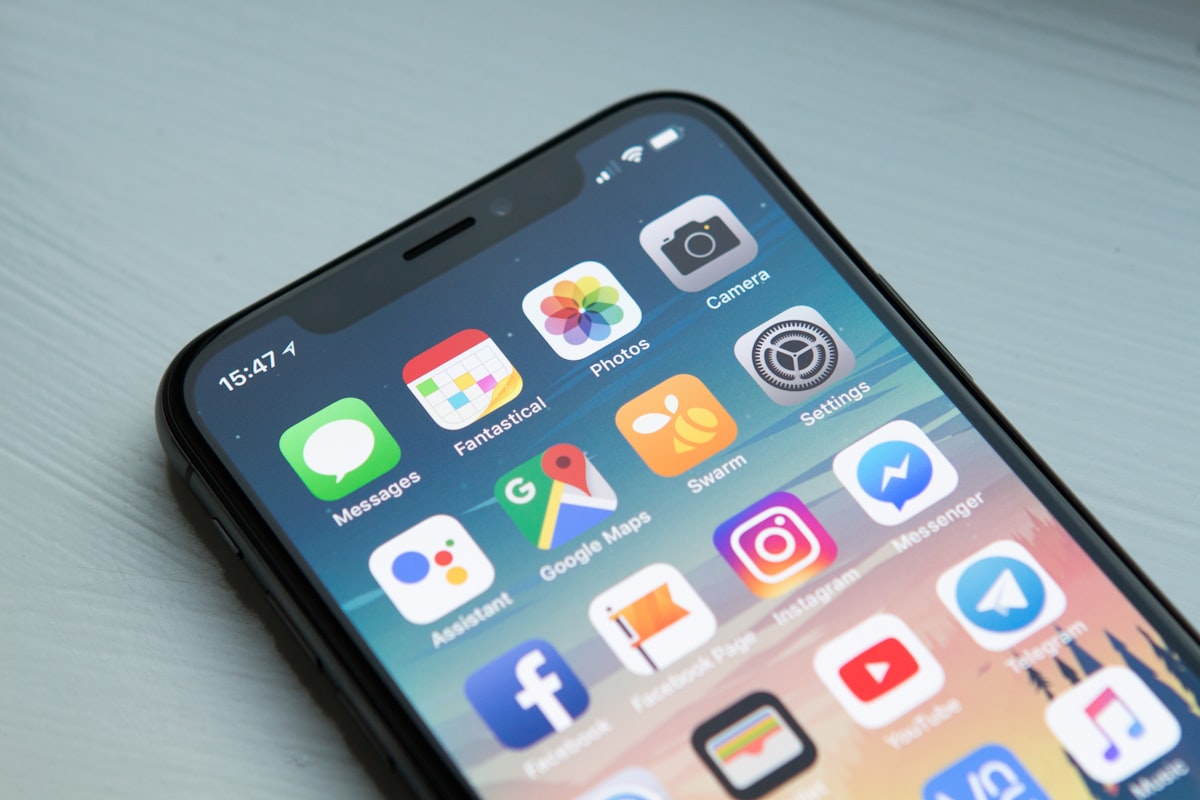
[TIPS] 안 쓰는 구형 스마트폰으로 24시간 초저전력 리눅스 홈서버 구축 완벽 가이드: Termux·SSH 원격 제어부터 PostgreSQL 18·웹 파일서버·Cloudflare Tunnel 외부 공개까지
방치된 안드로이드 기기를 3~5W급 고성능 리눅스 서버로 탈바꿈시키는 8단계 실전 엔지니어링 표준 가이드입니다.
서랍 속에 잠들어 있는 구형 안드로이드 스마트폰(갤럭시 S8~S23 등)은 생각보다 놀라운 성능을 품고 있습니다. 8코어 ARM64 고성능 프로세서, 6GB~12GB 대용량 메모리, 수백 MB/s의 초고속 UFS 플래시 스토리지, 그리고 정전 시에도 8~12시간을 버텨주는 내장 배터리(UPS)까지 갖춘 완벽한 임베디드 서버 머신입니다.
본 가이드에서는 루팅 없이 Termux를 기반으로 안정적인 OpenSSH 원격 쉘, 최신 PostgreSQL 18 데이터베이스, 브라우저 기반 GUI 파일서버 FileBrowser를 구축하고, 포트포워딩이나 DDNS 없이 Cloudflare Tunnel로 외부 HTTPS 암호화 접속까지 완성하는 8단계 실전 구축 워크플로우를 안내합니다.
1단계: 왜 구형 스마트폰이 라즈베리 파이 5보다 뛰어난 홈서버인가?
최근 라즈베리 파이 본체와 방열 케이스, 정품 PD 전원 공급기, 고속 SSD 확장 쉴드를 모두 구매하면 15만~20만 원이 훌쩍 넘어갑니다. 반면 구형 스마트폰은 하드웨어 완성도와 전력 효율 면에서 탁월한 강점을 가집니다.
| 비교 항목 | 구형 스마트폰 (갤럭시 S10/S20급) | 라즈베리 파이 4 / 5 | x86 미니 PC (N100급) |
|---|---|---|---|
| SoC / CPU | 옥타코어 ARM64 (빅리틀 고성능 코어) | 쿼드코어 Cortex-A72 / A76 | 쿼드코어 Intel Gracemont |
| RAM | 6GB ~ 12GB LPDDR4X / LPDDR5 | 4GB ~ 8GB LPDDR4X | 8GB ~ 16GB DDR4 / DDR5 |
| 내장 스토리지 | 64GB ~ 256GB 고속 UFS 2.1/3.0 | MicroSD (외장 NVMe 별매) | M.2 NVMe SSD |
| 내장 UPS | 기본 내장 (정전 시 8~12시간 자율 가동) | 없음 (정전 시 즉시 비정상 종료) | 별도 UPS 필수 (10만 원+) |
| 소비 전력 | 유휴 1~2W / 부하 3~5W (월 약 300원) | 유휴 3~4W / 부하 8~12W | 유휴 8~12W / 부하 25~45W |
| 추가 비용 | 0원 (기존 기기 재활용) | 약 15만 ~ 20만 원 | 약 20만 ~ 30만 원 |
2단계: 24시간 가동 시 필수 배터리 팽창(스웰링) 방지 및 발열 하드웨어 세팅
스마트폰을 24시간 365일 충전기에 계속 꽂아두면 리튬이온 배터리가 상시 100% 전압을 받아 배터리 스웰링(부풀어 오름 현상)이나 화재 위험이 발생할 수 있습니다. 다음 설정을 필수로 적용해야 합니다.
1. 배터리 충전 상한 제한 (80% / 85% 보호 모드)
삼성 갤럭시: 설정 ➔ 배터리 및 디바이스 케어 ➔ 배터리 ➔ 배터리 보호를 활성화하여 최대 충전량을 80%~85%로 고정합니다.
기타 제조사: 루팅 없이 스마트 플러그를 이용해 80% 충전 시 전원 차단, 30% 방전 시 충전 재개(Home Assistant 연동 또는 타이머 플러그)를 구성합니다.
2. 안드로이드 백그라운드 절전 및 프로세스 킬 차단
설정 ➔ 애플리케이션 ➔ Termux에서 배터리 최적화를 '제한 없음(Unrestricted)'으로 변경하고 백그라운드 데이터 사용을 상시 허용합니다.
3. 패시브 쿨링 및 디스플레이 번인 방지
스마트폰 케이스를 벗기고 알루미늄 거치대에 거치하여 방열 면적을 극대화합니다. 화면 밝기를 최저로 낮추고 화면 꺼짐 시간을 15초로 설정합니다.
3단계: F-Droid 기반 Termux 설치 및 패키지 미러 최적화
구글 플레이스토어 버전 Termux는 2020년 이후 유지보수가 중단되었습니다. 반드시 F-Droid 공식 저장소 빌드를 설치해야 정상적인 패키지 업데이트가 가능합니다.
Termux를 설치한 뒤 터미널을 열고 다음 명령을 실행하여 최신 패키지를 설치합니다:
💡 termux-wake-lock을 실행하면 상단 상태 표시줄에 알림이 고정되어 화면이 꺼져도 8코어 CPU가 절전 모드로 진입하지 않고 상시 가동됩니다.
4단계: SSH(OpenSSH) 원격 접속 구축 및 공개키 기반 무암호화 인증
스마트폰의 작은 화면 대신 PC의 터미널(VS Code, PowerShell, Terminal)에서 원격 제어할 수 있도록 OpenSSH를 설치합니다. 안드로이드 비루트 권한 특성상 기본 포트 22 대신 8022 포트를 사용합니다.
5단계: 고성능 데이터베이스(PostgreSQL 18) 설치 및 원격 접속 활성화
Termux 공식 패키지 저장소는 최신 PostgreSQL 18을 지원합니다. 스마트폰의 고속 UFS 스토리지 덕분에 경량 웹 프로젝트의 데이터베이스로서 매우 뛰어난 읽기/쓰기 IOPS를 보여줍니다.
외부 PC나 다른 기기에서 접속하려면 $PREFIX/var/lib/postgresql/postgresql.conf에서 listen_addresses = '*'를 설정하고, pg_hba.conf에 허용 IP 대역을 추가한 뒤 pg_ctl restart를 실행합니다.
6단계: 고성능 웹 GUI 파일서버(FileBrowser)로 스마트폰을 개인 클라우드로 전환
스마트폰의 내장 메모리와 외장 MicroSD 카드를 웹 브라우저에서 구글 드라이브처럼 사용할 수 있도록 경량 Go 파일 관리자인 FileBrowser를 배포합니다.
이제 동일한 Wi-Fi 환경의 PC에서 http://<스마트폰_IP>:8080으로 접속하면 사진, 문서, 동영상을 손쉽게 업로드하고 스트리밍할 수 있습니다.
7단계: 포트포워딩·DDNS 없이 안전하게 외부 공개: Cloudflare Tunnel 연동
공유기 포트포워딩을 열면 외부 해커의 스캐닝 공격에 무방비로 노출됩니다. Cloudflare Tunnel(cloudflared)은 외부에서 들어오는 인바운드 포트를 단 하나도 열지 않고, 기기가 Cloudflare 엣지 네트워크로 아웃바운드 터널을 연결하여 안전하게 HTTPS 도메인을 연결해 줍니다.
이제 외부 카페나 모바일 LTE 환경에서도 https://drive.yourdomain.com으로 접속하면 내 방 스마트폰 홈서버로 암호화된 초고속 파일 전송이 이루어집니다.
8단계: 스마트폰 재부팅 시 자동 실행(Termux:Boot) 및 무중단 가동 유지보수
스마트폰이 방전되거나 불시에 재부팅되었을 때 모든 서비스가 자동으로 다시 켜지도록 Termux:Boot를 구성합니다.
✨ 구축 완료 및 운영 요약
이것으로 구형 스마트폰 기반의 24시간 초저전력(월 300원대) 리눅스 홈서버 인프라 구축이 완료되었습니다. 배터리 스웰링 방지 설정과 Termux:Boot 자동화 덕분에 정전이 발생해도 스마트폰 배터리가 UPS 역할을 하며 안전하게 서비스를 유지합니다.
